

OpenAI Sora 2 — флагманская модель генерации видео, которая умеет создавать клипы по тексту и изображениям и (что особенно важно) добавляет синхронизированный звук: диалоги, эффекты и фоновые звуковые сцены. В официальном анонсе подробно описаны ключевые улучшения и подход к ответственному запуску —
официальный анонс Sora 2.
Практически это означает меньше «плавающей» физики, более устойчивую сцену, лучшее следование инструкциям и более удобный контроль результата: стиль, движение камеры, темп, композиция, а также (в зависимости от интерфейса) ремикс и итерации. Но как именно «разговаривать» с Sora 2, чтобы видео получалось предсказуемо? Разберем пошагово.

В экосистеме OpenAI Sora 2 используется как основа для создания коротких видео со звуком.
Эксперты по генеративным медиа отмечают: чем точнее задана сцена (кто, где, что делает, как снято), тем меньше «магии» приходится исправлять на итерациях — модель лучше удерживает смысл и визуальную логику.
🚀 Что такое Sora 2 и чем она отличается от Sora
Sora 2 — это новое поколение модели генерации видео (и аудио), ориентированное на более реалистичную динамику и управляемость. В рамках developer-документации OpenAI указывается, что Sora 2 генерирует видео со звуком и принимает текст и изображения как входные данные, возвращая видео и аудио как результат.
Если упростить: первая Sora закрепила ощущение, что «видео-генерация работает», а Sora 2 делает шаг к более стабильным клипам и более полезному управлению сценой. При этом модель остаётся вероятностной: иногда появятся артефакты, «странные» детали или ошибки логики — их важно уметь диагностировать и исправлять через корректный промпт и итерации.
- 🎬 Управляемость: более точное следование инструкциям (движение камеры, последовательность действий, стиль).
- 🔊 Синхронизированный звук: диалоги, эффекты и атмосфера сцен.
- 🧩 Итеративность: удобнее уточнять запрос и получать вариант «ближе к режиссёрскому замыслу».
🎯 Где можно использовать Sora 2
Взаимодействие с Sora 2 обычно строится по двум сценариям: через приложение Sora (для быстрых креативных итераций и ремиксов) или через OpenAI Sora Video API (для интеграции в продукты, пайплайны и автоматизацию).
1) Sora app: быстрые ролики, ремиксы и «социальный» формат
Приложение Sora — это отдельный продукт OpenAI для создания коротких видео со звуком. Как правило, вы вводите текстовый запрос или добавляете исходный медиа-референс, а затем уточняете результат в редакторе.
2) Sora Video API: генерация видео программно
Для команд и разработчиков удобнее API-подход: можно отправлять задания на рендер, проверять статус, скачивать готовые MP4 и управлять историей генераций. Это особенно полезно, если нужно масштабировать производство контента, встроить генерацию в сервис или собрать внутренний инструмент.
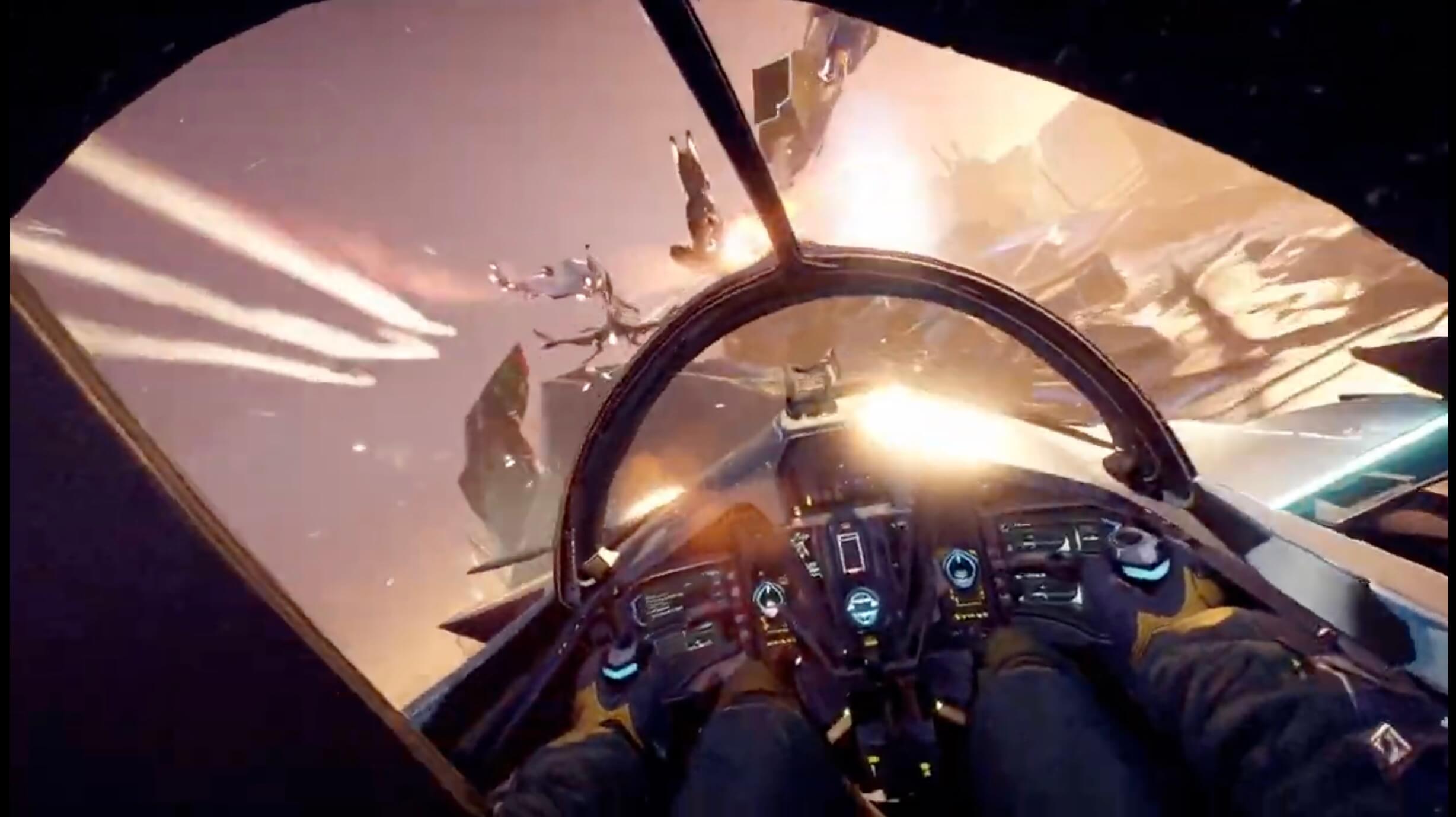
Видеогенерация Sora 2 подходит для кинематографичных сцен, динамики и разных стилей — от реализма до стилизации.
Практика показывает: лучший контроль достигается не «длинным художественным текстом», а структурой промпта — сцена → персонажи → действия → камера → стиль → ограничения.
🤔 Как правильно «разговаривать» с Sora 2, чтобы результат был предсказуемым?
Специалисты по продакшену советуют мыслить как режиссёр и оператор одновременно: описывать не только «что происходит», но и как это снято. Sora 2 лучше реагирует на ясные ограничения: длина, формат, стиль, свет, ракурс, темп, ключевые действия.
Формула сильного промпта (LSI-подход без спама)
- 🧠 Сцена: место, время суток, погода, настроение.
- 👤 Субъекты: кто в кадре, внешний вид, эмоции, возраст (без лишней персонализации реальных людей).
- 🎭 Действие: что именно происходит, последовательность, причинно-следственная связь.
- 📷 Камера: тип плана, движение, фокусное, глубина резкости, скорость.
- 🎨 Стиль: фотореализм/аниме/ретро/сюрреализм, цвет, зерно, свет.
- 🔇🔊 Звук: диалоги/шум города/ветер/музыка (если доступно в выбранном режиме).
🧭 Пошаговая инструкция: как пользоваться Sora 2 в приложении
Ниже — универсальный сценарий работы (подходит и для новичков, и для продакшена). Он основан на типичном флоу Sora app: текст/референс → генерация → уточнения → экспорт.
- Зайдите в Sora и выберите создание нового видео (пустой промпт или шаблон).
- Задайте параметры результата: формат кадра (landscape/portrait), длительность, стиль.
- Напишите промпт по формуле (сцена → действие → камера → стиль → ограничения).
- Добавьте референс (опционально): изображение или видео, если нужно «привязать» внешний вид/композицию.
- Сгенерируйте первый драфт и оцените: физика, лица/руки, текстуры, стабильность объекта.
- Сделайте 2–3 итерации: уточните промпт, запретите артефакты, скорректируйте камеру/темп.
- Сохраните и экспортируйте итоговый ролик, затем проведите финальную проверку на соответствие задаче и политикам.
✅ Чек-лист для сохранения: «Сохраните этот список себе»
- ☑️ В промпте есть место, время, действие, камера, стиль.
- ☑️ Указаны ограничения: длительность, формат, запреты (без текста в кадре, без логотипов и т.п.).
- ☑️ Есть критерий успеха: «камера держит объект», «движение без деформаций», «свет постоянный».
- ☑️ После первой генерации вы исправляете 1–2 проблемы за итерацию, а не всё сразу.
- ☑️ Перед публикацией вы проверяете, что контент не вводит в заблуждение и корректно маркируется при необходимости.
🧩 Инструкция для разработчиков: взаимодействие с Sora 2 через API
Для автоматизации обычно используют видео-пайплайн: отправить задачу → проверить статус → скачать MP4 → сохранить метаданные → при необходимости удалить из хранилища провайдера. В документации OpenAI описан «preview» Video API и типичные операции управления рендерами.
Типовой пайплайн интеграции
- 📌 Create: создать задачу рендера (prompt + параметры + референсы).
- ⏳ Status: опрашивать состояние задачи (очередь/рендер/готово/ошибка).
- ⬇️ Download: скачать готовый файл и прикрепить к вашему объекту (проект/заказ/пост).
- 🗂️ List: хранить историю генераций, показывать пользователю «мои ролики».
- 🧹 Delete: удалять ролики по правилам хранения/комплаенса.
Таблица: App vs API — что выбрать?
| Критерий | Sora app | Sora Video API |
|---|---|---|
| Скорость старта | Очень быстро: интерфейс и пресеты | Нужно настроить ключи/инфраструктуру |
| Контроль и автоматизация | Удобно для ручных итераций | Сильная автоматизация: очереди, пайплайны, интеграции |
| Командная работа | Обсуждение и ремиксы в продукте | Роли, доступы, логи, продакшен-контроль |
| Лучший кейс | Идеи, прототипы, контент-эксперименты | Маркетинг-потоки, генерация на сайте/в приложении, массовое производство |
🛡️ Безопасность и ответственность: что важно помнить
Генерация видео — это не только про креатив, но и про риски: вводящий в заблуждение контент, злоупотребление образом человека, а также нежелательные или запрещённые сцены. Поэтому OpenAI публикует системные карточки, описывающие подходы к оценке рисков и смягчению вреда.
Рекомендуемый практический минимум для продакшена: держать внутренние правила, логировать промпты/версии, иметь «красные флаги» по контенту и при необходимости добавлять маркировку происхождения.
Кстати, об этом мы подробно писали в статье про политику безопасного использования генеративного контента, а также в материале про защиту бренда и антифрод-проверки.
Аналитики по цифровым рискам советуют: если ролик потенциально может восприниматься как реальный (новости, политика, заявления), лучше заранее продумать маркировку и контекст публикации — это снижает репутационные риски.
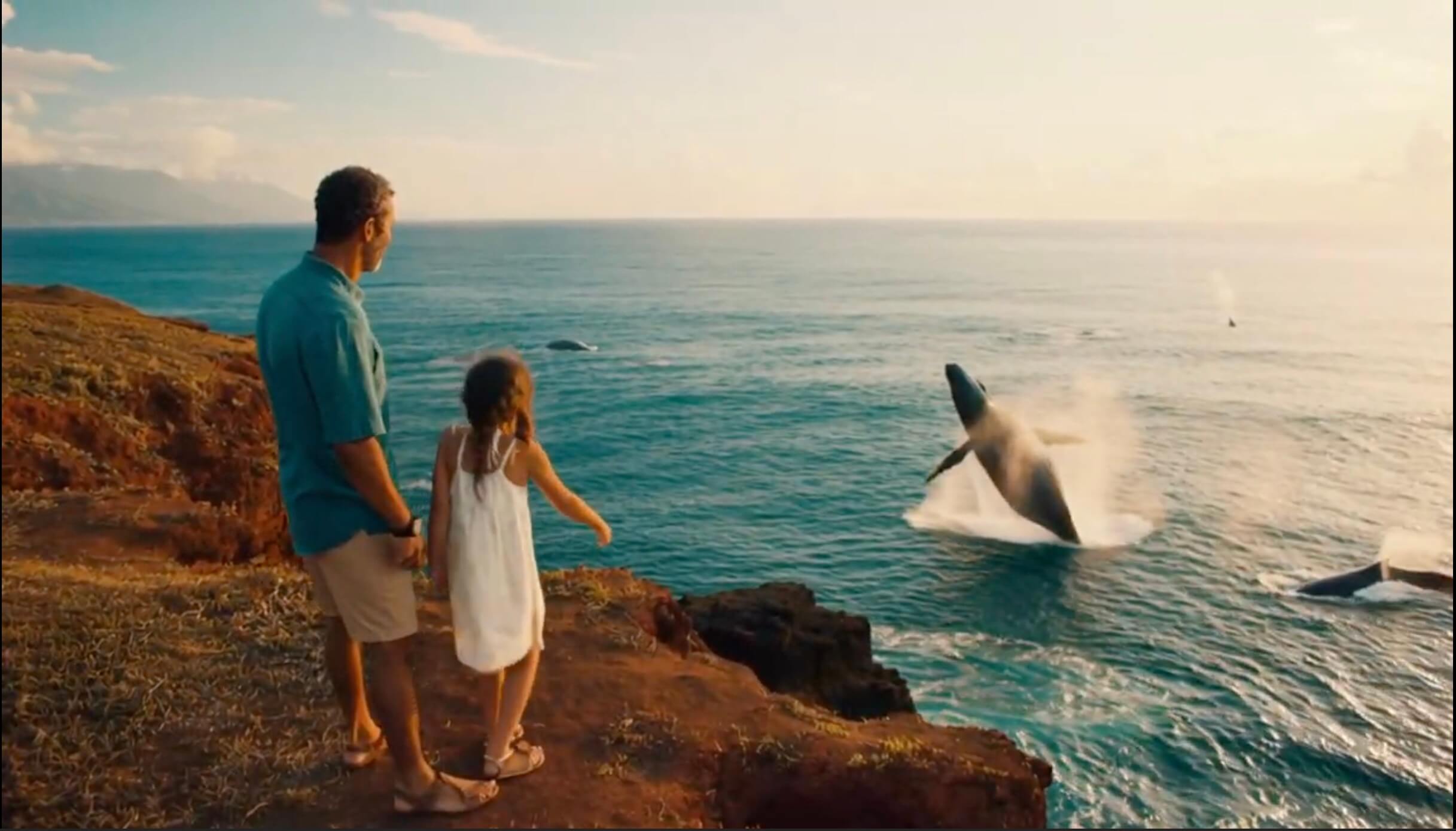
Для «достоверных» сцен особенно важны ограничения промпта: свет, стабильность объектов и отсутствие неожиданных трансформаций.
📌 Практический блок: «Проблема — Решение — Результат»
Проблема: пользователь пишет «сделай красивый ролик про продукт», и модель выдаёт эффектный, но непредсказуемый результат: странные руки, «плывущие» объекты, скачки света и камеры.
Решение: разбить запрос на структуру (сцена → действие → камера → стиль → ограничения) и делать итерации по одному пункту: сначала стабилизировать сцену, затем камеру, затем детали, и только после — «глянец».
Результат: видео становится повторяемым: проще получить серию клипов в одном стиле, ускоряется продакшен и снижается число бесполезных рендеров.
🎬 Мини-шаблоны промптов для Sora 2
Шаблон 1: рекламный клип (15–20 сек)
Промпт: «Современная кухня, утро, мягкий солнечный свет. На столе стоит [продукт], рядом чашка кофе. Камера: медленный dolly-in, затем плавный pan вправо. Стиль: фотореализм, чистые текстуры, естественные тени. Ограничения: без текста и логотипов в кадре, без лишних предметов, стабильный свет, реалистичная физика. Звук: тихая атмосферная музыка, лёгкие бытовые звуки кухни».
Шаблон 2: объясняющий ролик (вертикальный формат)
Промпт: «Вертикальное видео 9:16. Чистый светлый фон, в кадре аккуратные руки показывают 3 шага использования [предмета]. Камера статична, крупный план, без резких движений. Стиль: минималистичный, реалистичный. Ограничения: без текста, без брендов, без деформаций рук».
✅ CTA: что сделать прямо сейчас
Теперь, когда вы понимаете логику Sora 2, попробуйте начать с одного короткого промпта по формуле «сцена → действие → камера → стиль → ограничения» и сделайте 2 итерации, исправляя по одной проблеме за раз. Это быстрее всего приводит к стабильному качеству.


Добавить комментарий