

Adobe Firefly Image Model 4 — это поколение моделей Adobe для генерации изображений по тексту и референсам, ориентированное на точность, реализм и коммерческую безопасность контента. Официальный контекст обновлений и позиционирование Firefly как “creative AI” удобно смотреть в материале официальный анонс Adobe о Firefly Image Model 4: он объясняет, где модель применяется и какие задачи закрывает в экосистеме Firefly.
На практике Image Model 4 чаще выбирают для быстрых концептов и типовых задач (иллюстрации, иконки, простые объекты и портреты), а для сложных сцен и максимально фотореалистичных результатов — версию Ultra. Это важно учитывать уже на старте, потому что правильный выбор модели экономит время на итерациях и заметно улучшает качество результата.
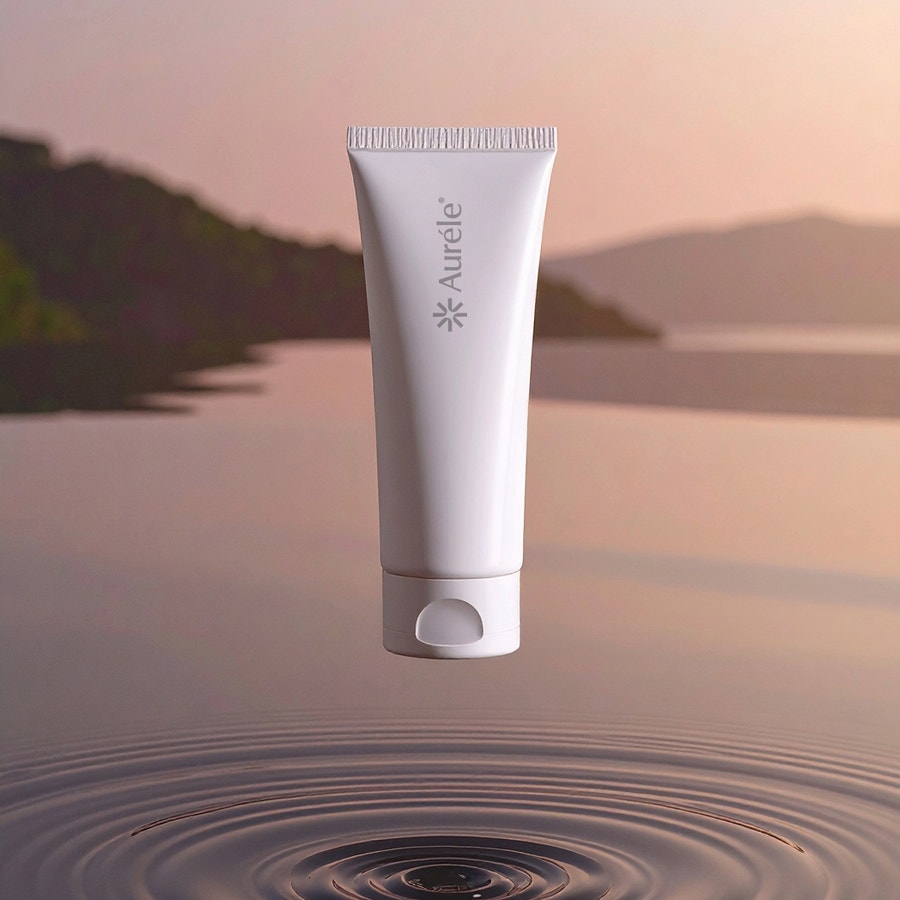
Пример “продуктовой” фотореалистичной генерации — типичный сценарий для Image Model 4/Ultra.
✨ Что такое Adobe Firefly Image Model 4 и чем он полезен
Image Model 4 — модель для текст-в-изображение и сценариев, где нужно быстро получить качественную визуальную вариативность: от рекламных набросков до фоновых сцен для баннеров. Главная ценность — сочетание скорости и управляемости: модель “цепляется” за детали запроса и помогает доводить результат не только текстом, но и настройками.
С точки зрения процессов, модель удобна там, где важны: быстрая генерация вариантов, предсказуемость стиля, и возможность “подружить” результат с дальнейшей доработкой в Creative Cloud (например, ретушь и композитинг).
Эксперты по креативному продакшену обычно начинают с быстрого прототипа в Image Model 4, а затем повышают планку реализма и детализации, переключаясь на Ultra для финальных визуалов.
🤔 Image Model 4 или Image Model 4 Ultra — что выбрать
Внутри Firefly логика проста: Image Model 4 — “рабочая лошадка” для повседневных задач, а Image Model 4 Ultra — выбор, когда сцена сложнее (фотореализм, портреты людей, более комплексные композиции) и важна максимальная точность.
| Критерий | Image Model 4 | Image Model 4 Ultra |
|---|---|---|
| Скорость | Выше: удобно для идей и быстрых серий | Ниже: больше времени на точность и детали |
| Сложность сцен | Простые/средние сюжеты, одиночные объекты | Сложные сцены, фотореализм, группы, портреты |
| Типичные задачи | Иллюстрации, иконки, объекты, фоны, концепты | Финальные рекламные визуалы, сложный свет/текстуры |
| Когда выбирать | Когда нужно много вариантов быстро | Когда нужен максимум реализма и контроля |
Если вы делаете посадочную страницу или баннерную кампанию, чаще всего выигрышная стратегия — сначала “раскачать” идею на Model 4, а затем выбрать 1–2 сильных варианта и довести их в Ultra.
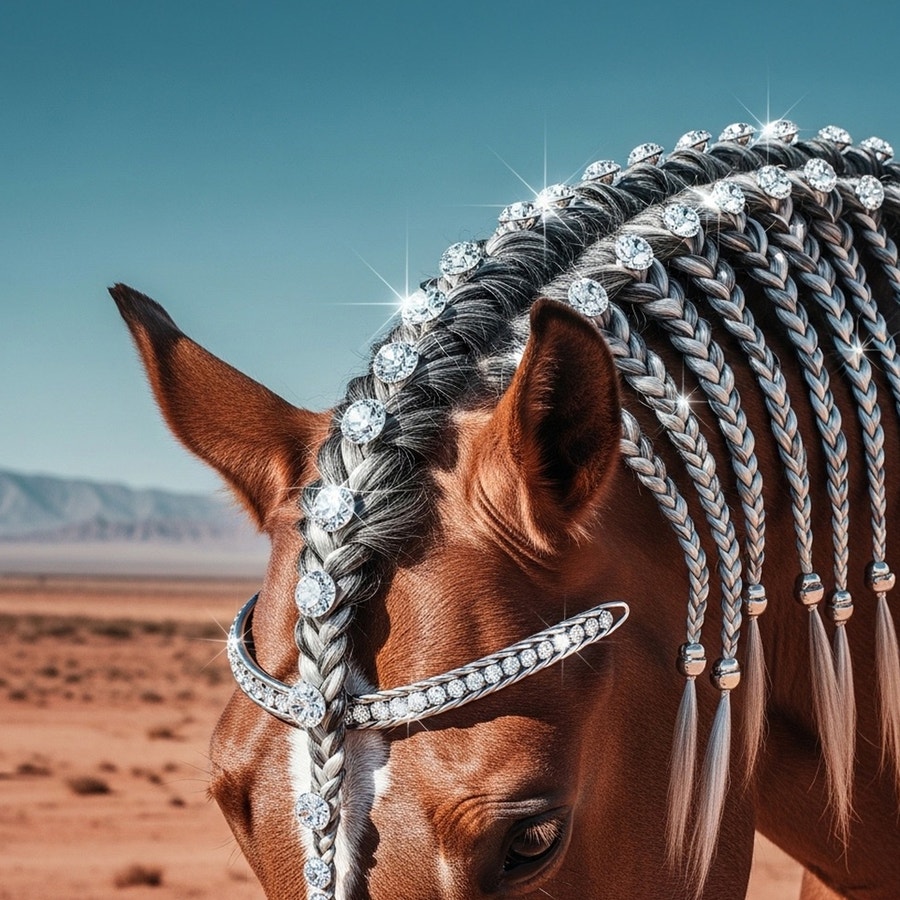
Фотореализм, фактура и свет — типичный запрос для Ultra или аккуратного промтинга в Model 4.
🔍 Ключевые улучшения Image Model 4: точность, реализм, управляемость
У Image Model 4 “силовая” часть — это точнее интерпретируемые промты, более уверенная работа с деталями и понятная связка с управляющими настройками (стиль, композиция, эффекты). В результате уменьшается количество “случайностей”: модель становится ближе к инструменту производства, а не к генератору неожиданностей.
- 📌 Более ясная детализация (материалы, фактуры, микродетали).
- 🎯 Лучшее следование композиции при использовании референсов.
- 🧩 Контролируемые вариации через эффекты и настройки интенсивности.
- 🛡️ Коммерческий контекст: акцент на безопасном применении в рабочих проектах.
Аналитики контента отмечают простое правило: чем больше “фактов” в описании (свет, ракурс, материал, фон), тем меньше итераций понадобится для результата, пригодного к публикации.
🧠 Проблема — Решение — Результат: как получать “попадание в ожидание” с 1–3 попыток
Проблема: дизайнер пишет общий запрос (“красивый продукт на фоне”), получает визуально приятные, но небрендовые и непредсказуемые варианты.
Решение: фиксировать 6–8 параметров: предмет, материал, освещение, ракурс, фон, цветовую палитру, стиль, тип изображения — и при необходимости подкреплять это стилевым/композиционным референсом.
Результат: вместо 20–30 генераций получается 4–8 вариантов, из которых 1–2 почти сразу идут в продакшен (и экономят часы ручной правки).
📌 Как взаимодействовать с Adobe Firefly Image Model 4 через веб-интерфейс
Самый понятный путь — Firefly web app. Там модель используется как генератор изображений с промтом и набором контролов. Логика работы похожа на “настройку камеры”: вы задаёте идею словами, а затем уточняете результат настройками.
1) Выбор модели и цели
- ⚡ Image Model 4 — быстрые концепты, фоновые изображения, простые объекты.
- 🔬 Image Model 4 Ultra — фотореализм, сложные сцены, портреты.
2) Промт по формуле (то, что реально работает)
Чтобы Image Model 4 “прочитал” задачу точно, полезно собирать промт как конструктор:
- 🧍 Subject: кто/что в кадре (объект, человек, животное).
- 🏃 Action: действие (если нужно).
- 📷 Angle: ракурс/крупность (портрет, 3/4, top view, wide).
- 💡 Lighting: свет (softbox, golden hour, rim light).
- 🌅 Background: фон/контекст (студия, улица, интерьер).
- 🎨 Color palette: палитра (нейтральные, пастель, контраст).
- 🧵 Style: стиль (реализм, cinematic, minimalism и т.д.).
- 🖼️ Image type: тип (фото, иллюстрация, постер, обложка).
3) Пошаговая инструкция (сохраните себе чек-лист ✅)
Сохраните этот список себе — он снижает количество итераций почти в любой теме.
- Определите цель: концепт или финальный визуал (Model 4 vs Ultra).
- Соберите промт из 6–8 параметров (предмет, свет, ракурс, фон, стиль, палитра).
- Сгенерируйте 4 варианта и выберите 1–2 направления.
- Уточните промт: добавьте материал, фактуру, “эмоцию” кадра, ограничения (например, “clean background”).
- Подключите эффекты (Minimalism / Scandinavian / Simple и др.), если нужен быстрый стиль.
- Используйте Style/Composition reference, если важно повторить визуальный язык или сетку кадра.
- Проверьте детали: текстуры, руки, логика света, артефакты.
- Доведите в Creative Cloud (например, ретушь/маски/композитинг) и подготовьте экспорт.
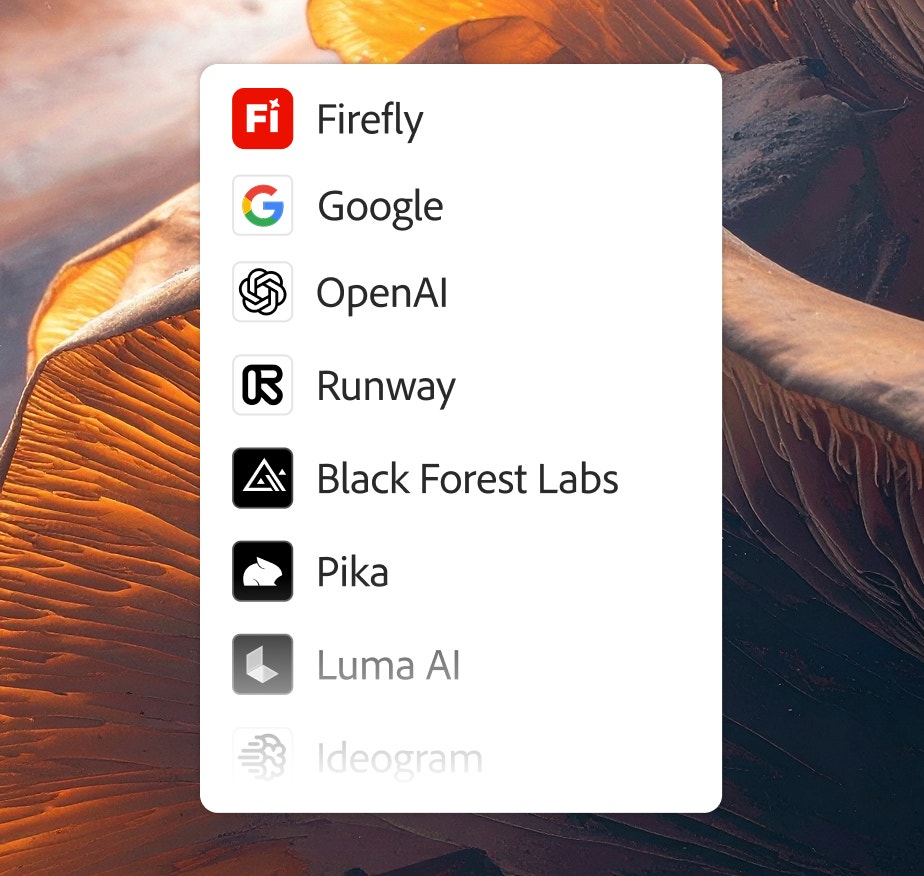
Firefly развивает единый интерфейс, где удобно переключаться между моделями и сценариями генерации.
🧰 Контролы Firefly: эффекты, стиль и композиция — как “рулить” результатом
Главная ошибка новичков — пытаться решить всё одним промтом. Эффективнее сочетать: промт + контролы. Это даёт управляемость и повторяемость, особенно если вы делаете серию визуалов для бренда.
- 🎛️ Effects: быстрые стилевые “режимы”, когда сложно описать словами.
- 🧩 Style reference: подхват эстетики (цвет, настроение, визуальный язык).
- 📐 Composition reference: закрепление структуры кадра (расположение объектов, крупность, “воздух”).
- 📈 Visual intensity: степень влияния выбранных настроек/референсов на результат.
Специалисты по брендингу советуют: если нужно 10–20 визуалов “в одной серии”, лучше один раз настроить стиль/композицию через референсы и дальше менять только объект и детали сцены.
⚙️ Взаимодействие через API и продакшен-сценарии
Когда генерация нужна “на потоке” (варианты баннеров, карточки товаров, A/B-креативы), удобнее подключать Firefly через сервисные сценарии и API: так проще масштабировать производство и стандартизировать качество.
Что обычно автоматизируют
- 🧾 генерацию серий изображений под разные размеры и сообщения;
- 🏷️ массовые вариации продукта (фон/палитра/настроение) при фиксированном объекте;
- 🧱 генерацию ассетов для лендингов (фоновые сцены, декоративные элементы);
- 🔁 пайплайн “генерация → отбор → постобработка → экспорт”.
Если вам интересна тема оптимизации производительности визуальных страниц, об этом мы подробно писали в статье про оптимизацию скорости загрузки сайта. А для тех, кто выстраивает контент-процессы, пригодится материал про контент-план для SEO (внутреннее перелинковывание).
✅ Практические советы по промтам для Image Model 4
Чтобы получать ровный уровень качества, полезно заранее завести “шаблоны промтов” под частые задачи: продукт, портрет, фон для текста, предметная съемка. Затем вы меняете переменные, а структура остаётся.
- 📦 Продукт: “product photo, studio lighting, clean background, soft shadow, 85mm lens look, high detail, neutral palette”.
- 🧑🎨 Портрет: “portrait, soft light, natural skin texture, shallow depth of field, calm expression, cinematic color grading”.
- 📰 Фон под текст: “seasonal abstract background with space for copy, minimal, low contrast, smooth gradients”.
Теперь, когда вы знаете базовую механику, попробуйте собрать 3–5 “боевых” шаблонов под ваши регулярные задачи — это даст самый быстрый прирост эффективности.
Один из лучших подходов — сначала быстрые варианты, затем усиление реализма и доводка.
🎯 Мини-CTA: как начать сегодня
Если ваша цель — стабильные, предсказуемые изображения “под задачу”, начните с простого: выберите 1 типовой сценарий (например, продукт на нейтральном фоне) и отточите один шаблон промта под Image Model 4. Затем сделайте финализацию в Ultra и доведите ассет в Photoshop/Express — так вы почувствуете весь пайплайн и сможете масштабировать его на другие типы визуалов.


Добавить комментарий