

Canva Magic Media — набор генеративных AI-инструментов внутри Canva (часть экосистемы Magic Studio), который помогает быстро создавать изображения (Text to Image) и короткие видео (Text to Video) по текстовым подсказкам, а затем сразу доводить результат в редакторе Canva. Подробности и актуальные ограничения по доступу удобнее всего сверять в официальной справке Canva по Magic Media.
Инструмент полезен, когда нужно ускорить производство визуалов для соцсетей, презентаций, баннеров, карточек товара и обложек — без долгого поиска стоков и без ручной иллюстрации. Эксперты по контенту ценят Magic Media за скорость, вариативность и то, что генерация встроена прямо в привычный дизайнерский процесс.
✨ Что такое Canva Magic Media и чем он отличается от других AI-функций Canva?
Magic Media — это именно «генерация медиа» по промту: картинок и (в зависимости от региона/тарифа) видео. При этом рядом в Canva есть и другие AI-инструменты: Magic Design (создание макетов), Magic Write (тексты), Magic Switch (переформатирование под другие размеры) и т.д. Magic Media стоит воспринимать как «производственный модуль визуалов», который затем удобно дополнять остальными инструментами Magic Studio.
Практика показывает: максимальный эффект Magic Media даёт в связке «сгенерировали → быстро отобрали лучший вариант → доработали в Canva шаблоном/бренд-стилем».
Зачем это бизнесу? Чтобы стабильно выпускать больше креативов за то же время: больше вариантов обложек, больше A/B-тестов, быстрее подготовка презентаций. А значит — меньше «простоеваем» в ожидании дизайнера или иллюстратора.

Рабочий сценарий: идея → промт → варианты визуала → доработка в редакторе Canva.
🧩 Ключевые возможности Magic Media
В большинстве сценариев пользователи опираются на два режима: Text to Image (текст → изображение) и Text to Video (текст → видео). Конкретный набор функций и лимиты могут зависеть от плана и «AI allowance» (встроенной квоты/кредитов на AI-инструменты).
- 🖼️ Text to Image: генерация фото-стиля, иллюстраций, графики под задачи дизайна.
- 🎬 Text to Video: создание коротких видеосцен по описанию (удобно для черновиков и концептов).
- 🎨 Стили и вариативность: выбор визуального направления и получение нескольких вариантов за один запуск.
- 🧷 Быстрая интеграция в макет: результат сразу вставляется в дизайн и редактируется инструментами Canva.
- 🧑🎨 Доработка: обрезка, цветокор, эффекты, добавление текста, элементов, бренд-стилей.
🤔 Как понять, какой промт сработает лучше?
Риторический вопрос: почему один и тот же запрос у разных людей даёт разный результат? Потому что качество генерации обычно зависит от детализации: объект, окружение, стиль, свет, ракурс, палитра, настроение, формат.
| Что уточнить в промте | Пример формулировки | Что это даёт |
|---|---|---|
| Объект и действие | «бариста готовит латте» | Понятный смысл сцены |
| Окружение | «в светлой кофейне, утро» | Более «живой» контекст |
| Стиль | «реалистичное фото / минимализм / flat-иллюстрация» | Управление визуальным языком |
| Технические параметры | «горизонтально, 16:9, высокая детализация» | Удобнее под нужный формат |
Совет специалистов: если результат «почти подходит», не меняйте всё сразу — корректируйте 1–2 параметра (например, стиль и освещение) и генерируйте повторно.
📌 Пошаговая инструкция: как пользоваться Canva Magic Media (Text to Image)
Ниже — рабочий сценарий, который подходит для большинства задач: от обложек до иллюстраций для статей.
- Откройте Canva и создайте дизайн под нужный формат (пост, презентация, баннер).
- Найдите Magic Media в инструментах/панели AI (расположение может отличаться по интерфейсу и языку).
- Выберите режим Text to Image и укажите тип результата (фото/иллюстрация/графика, если доступно).
- Напишите промт: объект + окружение + стиль + параметры формата.
- Сгенерируйте 4+ варианта (количество зависит от режима) и отметьте лучший.
- Доработайте в Canva: обрезка, эффекты, текст, элементы, бренд-цвета, шрифты.
- Экспортируйте в нужном формате (PNG/JPG/PDF) и проверьте читаемость на мобильных.

Чем точнее промт, тем меньше правок после генерации.
✅ Чек-лист промта (сохраните себе)
Чтобы получать более стабильные результаты, эксперты рекомендуют держать под рукой короткую памятку. Сохраните этот список себе и используйте перед каждой генерацией:
- 📍 Указан главный объект (кто/что)?
- 🏞️ Описано окружение (где/когда)?
- 🎨 Выбран стиль (фото/иллюстрация/3D/минимализм)?
- 💡 Задан свет и настроение (мягкий свет, драматично, пастель)?
- 🧭 Указан ракурс (крупный план/сверху/широкий план)?
- 📐 Под формат (1:1, 4:5, 16:9) прописаны параметры?
🎬 Пошаговая инструкция: Text to Video в Magic Media
Если доступен режим видео, логика похожа: вы описываете сцену, а Canva создаёт короткий ролик, который затем открывается в видеоредакторе для монтажа, добавления текста, музыки и переходов. Для некоторых пользователей также есть отдельные AI-инструменты генерации видео в рамках Magic Studio — стоит проверять, какой вариант включён именно в вашем интерфейсе.
Промт для видео лучше писать «как режиссёрскую задачу»: персонаж/объект, действие, место, движение камеры, свет, стиль. Например: «современный офис, камера плавно приближается к ноутбуку на столе, на экране — абстрактные графики, кинематографичный свет, 16:9».
Важно: для видео чаще работают короткие сцены с одним действием и ясным фокусом — так меньше «шума» и случайных деталей.
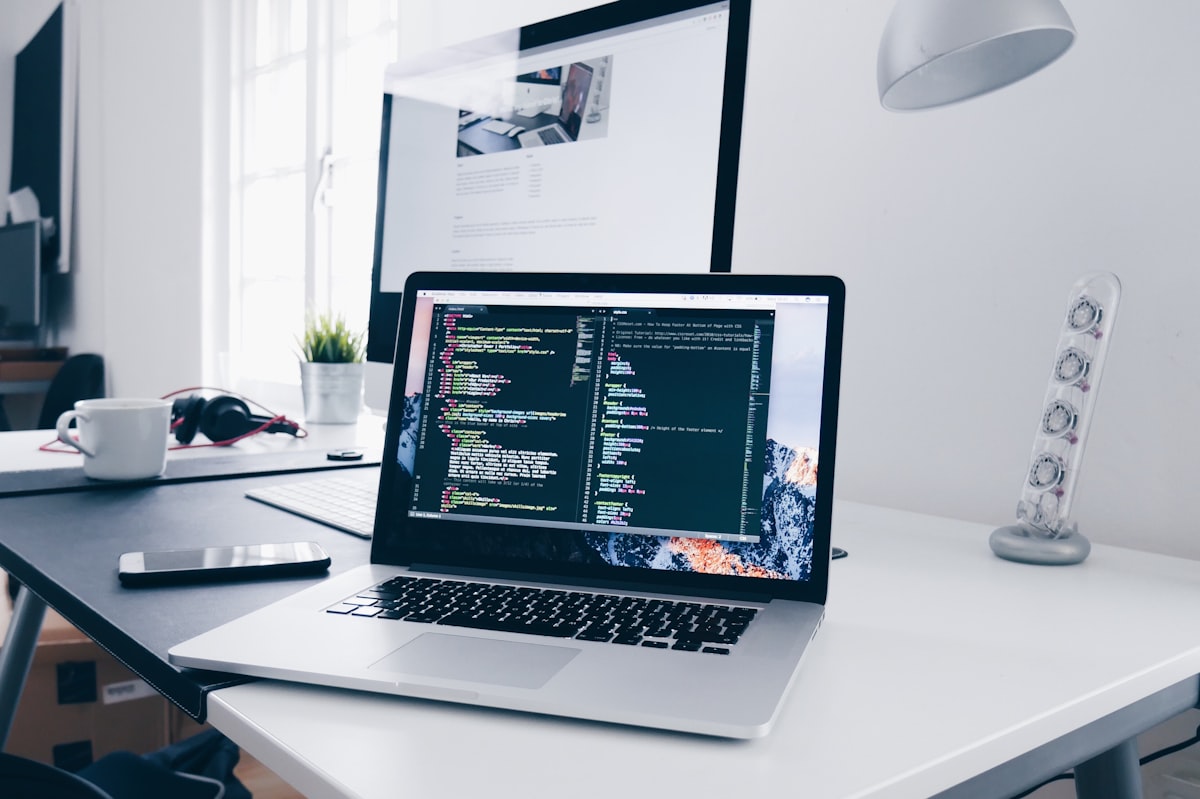
Для маркетинга удобно генерировать черновые видеоконцепты и быстро собирать ролики в Canva.
🧠 Приём «Проблема — Решение — Результат» на практике
Проблема: маркетинговой команде нужно 20–30 креативов в неделю, а поиск уникальных иллюстраций и согласование с дизайном «съедает» дни.
Решение: создать библиотеку промтов (по продуктам/рубрикам), генерировать варианты в Magic Media, а затем «доводить» макеты через шаблоны и Brand Kit.
Результат: больше разнообразных креативов за тот же срок, быстрее A/B-тесты, меньше зависимость от внешних источников визуалов.
🔐 Лицензии, безопасность и «AI allowance»
Canva объясняет, как работает квота на AI-инструменты (AI allowance): сколько генераций доступно и где отслеживать лимиты. Перед коммерческими кампаниями разумно проверить условия своего тарифа и политики использования — особенно если команда работает в корпоративной среде.
Если вы строите процесс в компании, полезно заранее зафиксировать: кто утверждает промты, где хранить исходники, как маркировать AI-контент и какие темы запрещены внутренними правилами.
📈 Лучшие сценарии применения для бизнеса и контента
- 📣 Соцсети: серии постов с единым стилем, обложки Reels/Shorts.
- 🧾 Презентации: уникальные титульные слайды, иллюстрации разделов.
- 🛒 E-commerce: фоновые сцены для карточек, баннеры распродаж.
- 📰 Контент-маркетинг: иллюстрации к статьям и лендингам (об этом мы подробно писали в статье про оптимизацию скорости загрузки сайта, где важны размер и формат картинок).
🙋♂️ Частые ошибки и как их быстро исправлять
Риторическая подсказка: почему «ломаются» руки и лица или появляются лишние объекты? Обычно промт слишком общий, либо просит «слишком много» в одной сцене. Рабочие корректировки:
- ✅ Упростить композицию: один главный объект, одно действие.
- ✅ Добавить запреты: «без текста», «без логотипов», «без водяных знаков».
- ✅ Уточнить стиль: «реалистичное фото», «плоская иллюстрация» и т.д.
- ✅ Доработать руками: обрезка, ретушь, замена фона, элементы Canva.
📣 Мини-CTA
Теперь, когда вы знаете логику промтов и рабочий процесс, самое время попробовать: соберите 10 промтов под ваши типовые задачи и сделайте первую «пачку» креативов в Magic Media. Если нужно системно — настройте шаблоны и бренд-стили, чтобы каждый результат сразу попадал в правильный визуальный стандарт.


Добавить комментарий