

Continue Dev (чаще просто Continue) — это экосистема инструментов для разработки, которая помогает подключить «свой» LLM к привычному workflow:
IDE-расширения (VS Code / JetBrains) и механика AI-проверок в pull request.
Если нужно быстро стартовать, полезно опираться на
официальную инструкцию по установке Continue.
На практике Continue ценят за гибкость: можно менять модели под задачи (чат, автодополнение, агенты), подключать контекст (кодовая база/доки),
и постепенно «упаковывать» стандарты команды в воспроизводимые правила. А вы уже определили, где потеря времени у команды максимальная — в ревью, в написании тестов или в рутине рефакторинга?
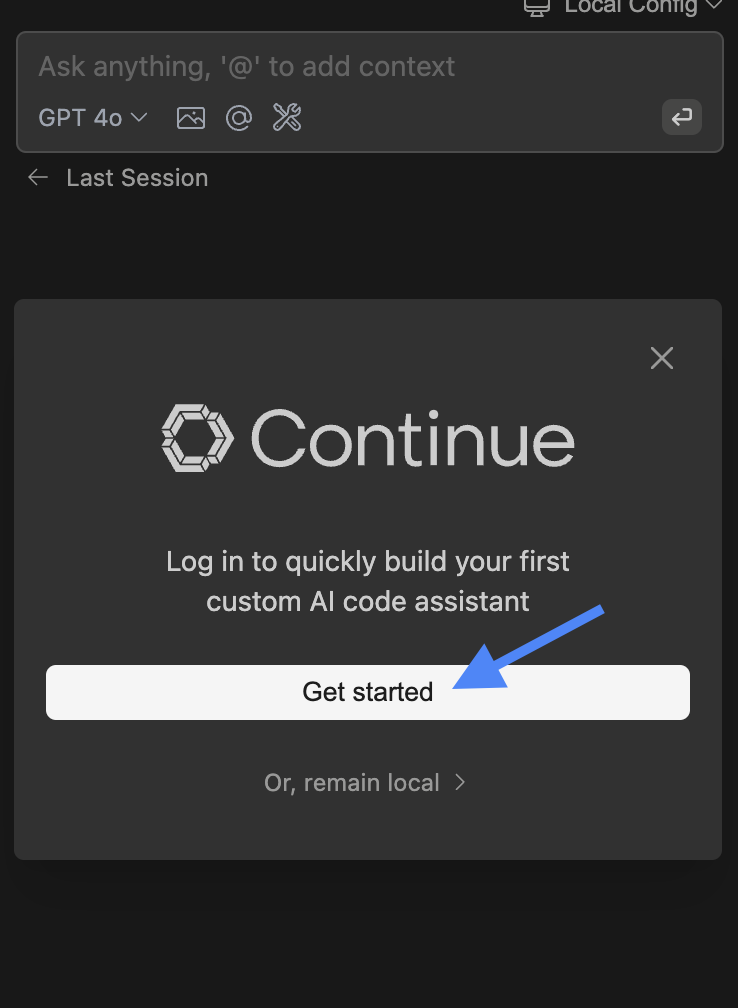
Onboarding Continue в IDE: быстрый старт и подключение ассистента.
🧠 Что такое Continue и чем он отличается от «просто чата»
Continue — это не только чат-окно рядом с редактором. Его сильная сторона — в том, что он «живет» внутри инструментов разработки и работает с контекстом:
выделенным фрагментом кода, текущим файлом, проектом, а в командном сценарии — даже с PR-диффом и правилами, которые вы описали в репозитории.
В зависимости от сценария Continue может выступать в нескольких ролях:
автодополнение (inline suggestions), редактирование по инструкции (diff-патч), чат (объяснения/подсказки),
агент (многошаговая задача) и checks (автоматические AI-проверки в PR).
Хорошая стратегия внедрения Continue — начать с «малых побед»: автодополнение и точечные правки, а затем уже переходить к агентам и проверкам качества в PR.
⚙️ Ключевые возможности Continue: режимы, которые реально ускоряют работу
1) Autocomplete: быстрые подсказки в редакторе
Autocomplete помогает дописывать код по контексту: по имени функции, комментариям, типам и уже набранным строкам.
Чтобы качество подсказок росло, эксперты рекомендуют: давать понятные имена, писать короткие комментарии «что должно быть сделано» и держать функцию
небольшой — так модель проще «схватывает» намерение.
2) ✏️ Edit: правки по человеческой инструкции
Edit-режим удобен, когда нужно быстро улучшить кусок кода: «сделай читабельнее», «добавь типы», «замени цикл на map», «вынеси повторяющееся в helper».
Continue обычно показывает изменения как diff — это снижает риск «тихих» поломок и помогает контролировать результат.

Edit-режим: Continue предлагает патч (diff), который можно принять или отклонить.
3) 💬 Chat: вопросы по коду, архитектуре и ошибкам
В чате удобно разбирать сложные места: «почему падает тест», «где может быть race condition», «как упростить архитектуру модуля».
Особенно полезно добавлять в чат выделенный фрагмент кода и задавать конкретный вопрос — тогда ответ становится точнее и практичнее.
4) 🤖 Agent Mode: многошаговые задачи с контролем результата
Агентный режим рассчитан на более «длинные» поручения: написать набор unit-тестов, подготовить рефакторинг, пройтись по TODO, обновить документацию.
Важно помнить правило безопасности: всегда ревьюить изменения и принимать только то, что соответствует вашим стандартам.

Agent Mode: многошаговые изменения в проекте с пояснениями и результатом в виде патча.
Чем лучше поставлена задача (контекст + критерии приемки + ограничения), тем меньше «магии» и тем выше шанс получить патч, который можно мержить без боли.
🔍 Continue Checks: зачем автоматизировать проверку PR?
Один из самых сильных сценариев Continue — AI-checks в pull request. Идея простая: вы описываете проверки как markdown-файлы в репозитории,
а Continue запускает их на каждый PR и показывает результат как статус-проверки. Если правило нарушено, инструмент может предложить конкретный diff-фикс.
Это особенно эффективно для «механических» стандартов, которые ревьюеры устали повторять: утечки секретов, отсутствие валидации, небезопасные SQL-строки,
логирование чувствительных данных. В итоге команда тратит больше времени на архитектурные решения, а не на однотипные замечания.
📊 Сравнение режимов: что включать первым
| Режим | Лучше всего для | Риск/контроль | Рекомендация внедрения |
|---|---|---|---|
| Autocomplete | быстрые подсказки, шаблонный код | низкий риск, легко отклонить | включать сразу |
| Edit | рефакторинг, типы, форматирование логики | средний риск, есть diff | после 1–2 дней привыкания |
| Chat | объяснения, отладка, идеи | низкий риск, советы | как «второй мозг» разработчика |
| Agent | многошаговые задачи, тесты, миграции | выше риск, нужен ревью | после настройки правил и модели |
| Checks | качество PR, стандарты команды | контроль высокий, статус в PR | когда есть стабильные правила |
🚀 Пошаговая инструкция: как начать работать с Continue в VS Code / JetBrains
Ниже — базовый сценарий, который подходит большинству команд. Он помогает избежать «проблема → хаос → разочарование» и прийти к
«проблема → настройка → измеримый результат».
- Установите расширение для вашей IDE (VS Code или JetBrains) и откройте панель Continue.
- Выполните вход (если используете облачные компоненты/mission control) или оставайтесь в локальном режиме, если ваша политика безопасности строже.
- Откройте конфигурацию Continue (через панель чата) и настройте модели/провайдеров под ваши задачи: чат отдельно, автодополнение отдельно (если нужно).
- Протестируйте режимы: сначала Autocomplete, затем Edit, потом Chat и Agent.
- Закрепите правила: добавьте внутренние инструкции и «правила кода», а позже — вынесите часть стандартов в checks для PR.
Лучшие внедрения AI-ассистента происходят тогда, когда команда не «верит в магию», а фиксирует метрики: скорость ревью, число багов, время на тесты и рефакторинг.
Горячие клавиши и быстрые действия
Continue поддерживает быстрый доступ к чату и режимам правок через сочетания клавиш (в зависимости от IDE).
Например, в VS Code часто используется Cmd/Ctrl + L для открытия/фокуса панели чата, а для правок — отдельная команда Edit-режима.
Это экономит секунды, которые складываются в минуты и часы на дистанции.
- 📌 Совет: закрепите Continue на удобной стороне (часто — правая панель), чтобы не перекрывать файловое дерево.
- 🧩 Совет: добавляйте контекст осознанно — только нужные файлы/фрагменты, иначе модель «тонет» в шуме.
- 🧪 Совет: для тестов задавайте критерии: фреймворк, структура папок, edge cases, критерий покрытия.
✅ Чек-лист для внедрения Continue (сохраните себе)
- ✅ Выбрана IDE (VS Code / JetBrains) и установлен Continue.
- ✅ Настроены модели под роли: чат / автодополнение / агент.
- ✅ Определены правила команды (стиль, линт, архитектурные ограничения).
- ✅ Сформирован набор типовых промтов: «написать тесты», «рефакторинг», «объяснить ошибку», «проверить безопасность».
- ✅ Включен контроль качества: ревью diff, локальные проверки, постепенный запуск checks в PR.
Теперь, когда вы знаете основу, самое время сделать следующий шаг: подключить Continue к реальному проекту и начать с одной задачи,
которая раздражает команду чаще всего. А если нужна глубина — об этом мы подробно писали в статье про код-ревью без боли и в материале про
оптимизацию скорости разработки (внутренние ссылки на вашем сайте).
🧩 Практические сценарии (что поручать Continue уже сегодня)
Зачем тратить 40 минут на «мелкие правки», если можно сделать за 5?
Сценарий: разработчик делает PR, ревьюер просит «добавить типы», «переименовать переменные», «вынести повторяющийся код», «написать пару тестов».
Это повторяется постоянно. Решение: использовать Edit и Agent с четкими критериями и обязательным ревью diff. Результат: меньше итераций ревью и более быстрый мердж.
- 🛠️ Рефакторинг: «упрости функцию, сохрани поведение, добавь типы, не меняй публичный API».
- 🧯 Дебаг: «найди причину падения теста, предложи минимальный фикс, объясни риск».
- 🧪 Тесты: «добавь unit-тесты на edge cases, используй Jest/pytest, не трогай прод-код без необходимости».
- 🔐 Безопасность: «проверь PR на утечки секретов и небезопасную обработку ввода» (затем оформить как check).
Идеальная конфигурация: что настраивать в первую очередь
Continue поддерживает настройку через локальные файлы конфигурации и управляемые варианты (в зависимости от выбранного режима).
Для командного внедрения важно стандартизировать: какие модели используются для каких ролей, какие правила/промты разрешены,
какие источники контекста допустимы (например, только репозиторий, без внешних приватных документов).
Базовый принцип: разделяйте роли моделей. Одну и ту же модель можно использовать везде, но часто выгоднее назначать разные:
быстрый вариант на автодополнение, более «умный» — на агент и сложные обсуждения.
Заключительный CTA
Если вы хотите внедрить Continue без «перегрева» команды — начните сегодня с Autocomplete и Edit, а через неделю добавьте Agent и первые checks для PR.
Вы получите быстрый эффект и сохраните контроль качества. Хотите — можно собрать «стандартный набор» промтов и checks под ваш стек уже на старте.


Добавить комментарий