

Fotor AI — это набор AI-инtools внутри онлайн-фоторедактора Fotor: улучшение качества, удаление/замена фона, генерация изображений по тексту и по референсу, ретушь портретов и пакетная обработка. Начать можно прямо в браузере на официальной странице Fotor AI Photo Editor без установки софта.
Эксперты ценят Fotor за «всё-в-одном»: в одном интерфейсе доступны быстрые «однокнопочные» улучшения и более гибкое редактирование через текстовые подсказки (prompt-editing), а также генеративные сценарии (text-to-image и image-to-image). Платформа ориентирована на маркетологов, e-commerce, контент-команды и фотографов, которым важно ускорять рутину и сохранять единый визуальный стиль.
🧠 Что такое Fotor AI и как он работает?
В основе Fotor лежат AI-модули для разных задач: улучшение резкости и детализации, повышение разрешения, шумоподавление, интеллектуальная ретушь лица, вырезание объектов и генерация изображений. Пользователь загружает фото или вводит текстовый запрос, после чего система предлагает варианты результата и позволяет доработать их в редакторе.
Отдельно стоит отметить режим «редактирования по подсказке»: вместо сложных масок и слоёв достаточно описать действие словами (например, «сделай фон белым» или «усиль фокус на лице»), а сервис применит подходящий набор операций автоматически.
Мнение экспертов: самый быстрый прирост качества даёт связка «AI-улучшение → локальная ретушь → экспорт в HD», когда автоматизация закрывает 80% работы, а вручную доводятся только детали.
✨ Ключевые возможности Fotor AI
Платформа объединяет несколько направлений: фото-улучшение, объектное редактирование и генеративную графику. Это удобно, когда нужно быстро подготовить креативы для рекламы, карточек товаров, соцсетей и презентаций.
- 📈 AI Photo Enhancer — автоматическое улучшение: повышение резкости, устранение размытия, восстановление деталей.
- 🧩 AI Background Remover — удаление фона за секунды и замена на однотонный/креативный.
- 🎨 AI Image Generator — генерация изображений из текста и по референсу (image-to-image) с выбором стиля.
- 🪄 Magic Eraser / Object Remover — удаление лишних объектов (люди на фоне, мусор, водяные знаки/артефакты в кадре).
- ⚡ Batch-режим — пакетная обработка для серий фото (например, каталоги и контент-съёмка).
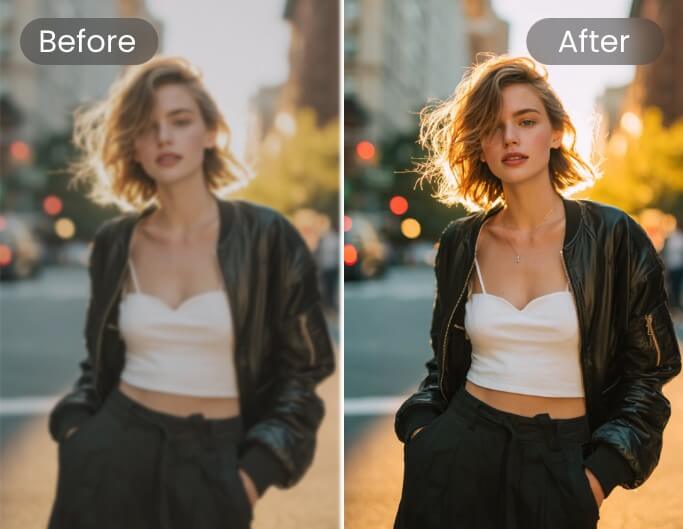
Пример: AI-улучшение фото (до/после) — резкость, детали и цвет выглядят заметно чище.
🤔 Когда Fotor AI особенно полезен?
Зачем тратить время на ручную ретушь, если одинаковый «чистый» результат можно получить за минуты? Для типовых задач (каталог, соцсети, лендинг) Fotor ускоряет подготовку контента и помогает выдерживать единый стиль.
| Сценарий | Инструменты Fotor AI | Результат |
|---|---|---|
| Карточки товаров (маркетплейсы) | Background Remover, Batch, Upscale | Единый фон, выше читаемость деталей, быстрее публикация |
| Креативы для рекламы | Text-to-Image, Object Remover | Быстрые варианты концептов, меньше «пересборок» макетов |
| Портреты и деловые фото | Portrait Retouch, Face Unblur | Аккуратная ретушь, естественный тон кожи, меньше шума |
| Автоматизация в продукте | Fotor OpenAPI / SDK | Интеграция генерации/улучшения/вырезания фона в ваш сервис |
🛠️ Пошаговая инструкция: как работать с Fotor AI в браузере
Ниже — практический сценарий, который повторяют дизайнеры и контент-менеджеры: улучшить фото, привести фон к стандарту, при необходимости — сгенерировать альтернативные изображения и собрать финальные размеры под площадку.
- Откройте Fotor AI Photo Editor и загрузите изображение (JPG/PNG/WebP).
- Запустите AI-улучшение: используйте Photo Enhancer/Unblur/Upscale, чтобы убрать размытие, шум и поднять детализацию.
- Приведите фон к задаче: удалите фон и замените на белый/брендовый цвет или на сцену (для lifestyle-креативов).
- Уберите лишнее: пройдитесь Object Remover по пылинкам, лишним предметам и «шумным» элементам.
- Сделайте вариативность: в Image Generator попробуйте 3–5 вариантов промта, меняя стиль, композицию и детали.
- Экспортируйте в высоком качестве (HD) и подготовьте размеры под площадку (соцсети/маркетплейс/баннер).

Генерация по тексту (text-to-image): чем точнее запрос и стиль, тем стабильнее результат.
✅ Чек-лист «Сохраните себе» для стабильного результата
Сохраните этот список себе — он помогает получать предсказуемые результаты и экономит время на «перегенерациях».
- 📌 Уточняйте цель (карточка товара / реклама / портрет) перед стартом.
- 📌 Для генерации используйте формулу: объект → среда → свет → стиль → детали.
- 📌 Добавляйте negative prompt (что исключить): «размыто, шум, лишние пальцы, текст».
- 📌 Проверяйте соотношение сторон до генерации (1:1, 4:5, 16:9) — это влияет на кадрирование.
- 📌 Для e-commerce делайте поток: фон → улучшение → апскейл → экспорт.
Наблюдение аналитиков: при генерации креативов лучше сделать 3–4 короткие итерации промта, чем один «супер-длинный» запрос: так проще контролировать композицию и избегать артефактов.
🎯 Приём «Проблема — Решение — Результат» на реальном кейсе
Проблема: фото товаров сняты в разном свете и на разном фоне — карточки выглядят «разнобойно», падает доверие и конверсия.
Решение: выстроить поток: Batch-улучшение → удаление фона → единый фон/тень → апскейл → экспорт в одном пресете.
Результат: единый визуальный стандарт, быстрее публикация ассортимента и меньше возвратов на «переделать фото» внутри команды.
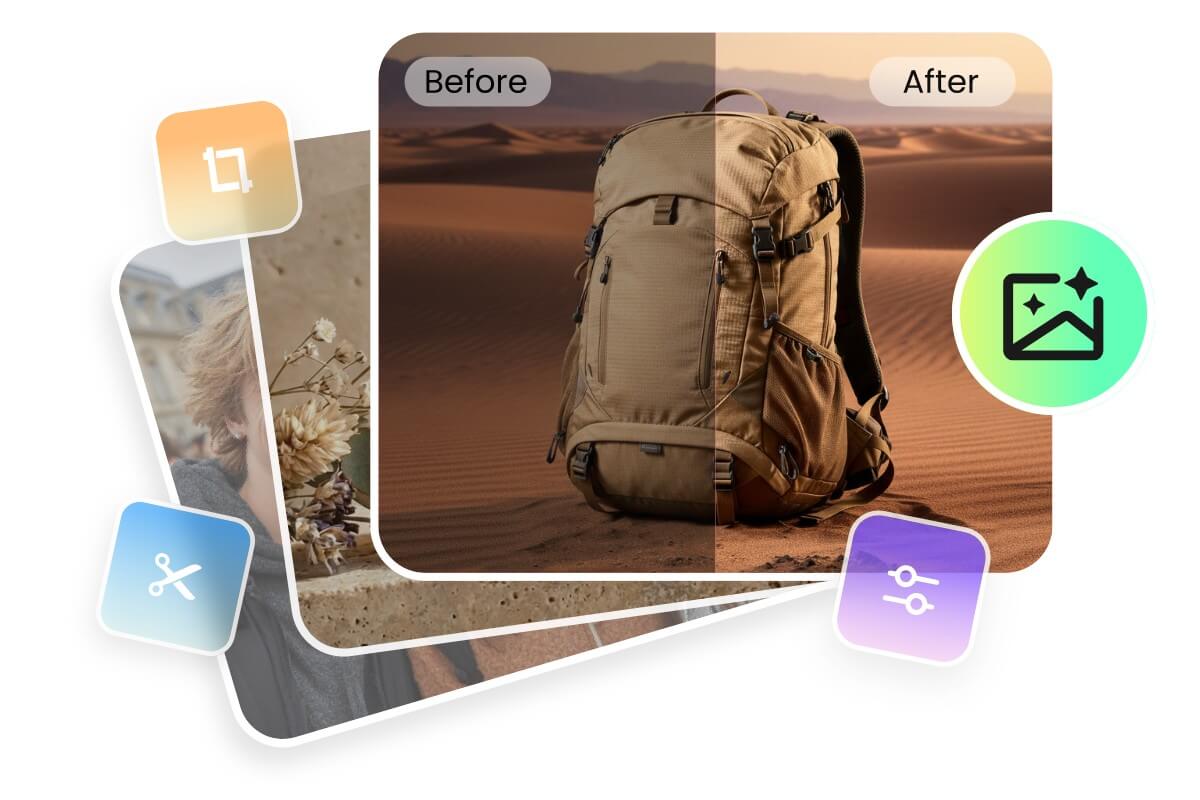
Batch-режим полезен для каталогов: одинаковые улучшения сразу для серии изображений.
🔌 Интеграции: Fotor OpenAPI и SDK для бизнеса
Если задача — не только редактировать вручную, но и автоматизировать обработку в продукте, у Fotor есть Developer-направление: OpenAPI и SDK для встраивания AI-редактора на сайт. Это подходит маркетплейсам, конструкторам, CRM и сервисам, где пользователи постоянно загружают изображения.
Типовые сценарии интеграции: автоматическое удаление фона при загрузке, улучшение качества перед публикацией, генерация креативов для карточек товаров, массовая обработка в бекенде.
Практика команд: API-подход удобен, когда нужно «привести контент к стандарту» автоматически — например, перед модерацией или экспортом в несколько каналов.
📌 Полезные советы по промтам для Fotor AI Image Generator
Чтобы получать более точные изображения, специалисты рекомендуют фиксировать четыре слоя описания: предмет, контекст, свет и стиль. Это снижает «рандомность» и повышает повторяемость.
- 🧭 Композиция: «крупный план», «по пояс», «вид сверху», «центр кадра».
- 💡 Свет: «мягкий дневной», «студийный софтбокс», «контровой».
- 🎞️ Стиль: «фотореализм», «3D», «аниме», «масляная живопись».
- 🧯 Ограничения: «без текста», «без логотипов», «без артефактов».
Какой промт использовать для коммерческого баннера?
Пример: “minimal product shot of a matte black bottle, on light background, soft studio lighting, shallow depth of field, realistic photo, no text, no logo, high detail”. Далее можно подправить фон и добавить текст в вашем графическом редакторе.
🧷 Внутренние ссылки (имитация перелинковки)
Если вы часто публикуете изображения на сайт, полезно выстроить процесс оптимизации: об этом мы подробно писали в статье про оптимизацию скорости загрузки сайта. Также пригодится материал про размеры креативов для соцсетей, чтобы не терять качество при экспорте.
✅ Итог и CTA
Fotor AI закрывает основные задачи визуального производства: улучшение фото, быстрый «чистый» фон, удаление лишнего и генерацию вариантов по промту — всё в одном месте. Теперь, когда вы знаете базовый поток, попробуйте обработать один набор фото и зафиксируйте пресет: это даст максимальную экономию времени на повторяющихся задачах.


Добавить комментарий