

Lexica Aperture — это генератор изображений, ориентированный на фотореализм и «кинематографичную» картинку: портреты, предметные сцены, интерьерные рендеры, рекламные визуалы. Начать проще всего в официальном интерфейсе
Lexica Aperture.
По отзывам и описаниям платформы, инструмент позволяет генерировать варианты, управлять параметрами, использовать отрицательные подсказки (negative prompt) и работать с расширением изображения (outpainting).
Важный нюанс: в экосистеме Lexica есть публичная галерея и поиск по работам, а сам Aperture работает как «студия» генерации — вводите запрос, выбираете параметры и получаете пачку результатов (обычно 4 варианта за один запуск).
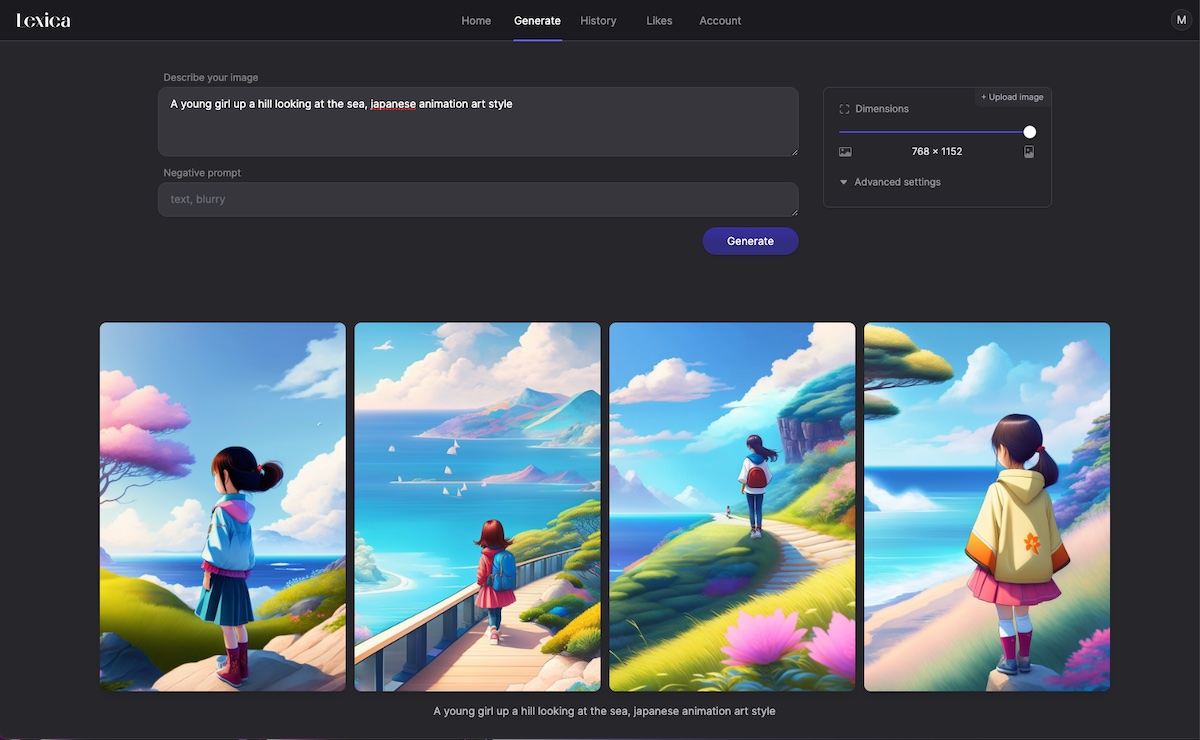
Пример интерфейса Lexica: промпт, negative prompt и настройки генерации.
📌 Что такое Lexica Aperture и чем она отличается от «просто генератора картинок»?
Главная идея Aperture — быстро получать изображения «как фото» с предсказуемым качеством и удобными контролями. Платформа известна тем, что сочетает генерацию с поиском по базе работ: можно смотреть примеры, изучать формулировки и собирать собственную библиотеку удачных запросов.
В обзорах Lexica часто подчеркивают поддержку нескольких версий модели (например, v2/v3), настройку размеров, «свободы интерпретации», работу с вариациями и возможность расширять кадр (outpainting). Это удобно, когда нужен баннер «под формат» или когда композиции не хватает воздуха по краям.
Практика показывает: чем конкретнее задана сцена (камера, свет, объектив, фон, настроение), тем стабильнее результаты — особенно в фотореализме.
✨ Ключевые возможности Aperture
Если задача — рекламный визуал, обложка, портрет, продуктовый кадр или референс для дизайна, Aperture закрывает типовой набор потребностей «в одном окне»: от промпта до вариаций и выгрузки.
- 📷 Text-to-Image: генерация по текстовому описанию сцены.
- 🎛️ Контроль параметров: размеры, версия модели, степень «вольности» интерпретации.
- 🧹 Negative prompt: исключение нежелательных артефактов (текст, смаз, лишние предметы).
- 🧩 Outpainting: расширение изображения за границы исходного кадра.
- 🔁 Вариации: быстрые альтернативы выбранному результату.
🤔 Почему фотореализм «ломается» и как это чинить?
Фотореалистичные модели чаще всего ошибаются в мелких деталях: пальцы, зубы, текст на вывесках, мелкая типографика, повторяющиеся элементы. Поэтому в рабочих промптах важно заранее «страховаться» — задавать нужный ракурс, дистанцию, тип света, а лишнее убирать через negative prompt.
Лайфхак: если модель упрямо рисует надписи или логотипы, добавьте в negative prompt: “text, letters, watermark, logo”, а в основной промпт — “clean background, no text”.
🧭 Пошаговая инструкция: как пользоваться Lexica Aperture
Ниже — универсальный сценарий работы: он подходит и новичкам, и тем, кто делает визуалы «в поток» для контента/каталога.
- Откройте генератор и задайте цель: портрет, товар, интерьер, сцена для рекламы.
- Сформулируйте промпт по структуре: объект → окружение → свет → камера/объектив → стиль/настроение → качество.
- Выберите модель/версию (если доступно) и размеры под задачу (квадрат для соцсетей, горизонталь для баннера и т.д.).
- Заполните negative prompt: уберите то, что портит реализм (смаз, лишние предметы, кривые руки, текст).
- Нажмите Generate и оцените 4 результата: выберите самый перспективный по композиции.
- Сделайте вариации (variations), если нужно «тот же кадр, но лучше» (лицо, свет, фон, поза).
- При необходимости расширьте кадр через outpainting — особенно полезно под обложки и баннеры.
- Сохраните удачный промпт в свою библиотеку и повторяйте как шаблон для серии.
✅ Чек-лист для сохранения: «Промпт под фотореализм»
Сохраните этот список себе — он ускоряет результат с первых попыток.
- 🧩 Сцена: кто/что + где + что происходит.
- 💡 Свет: soft light / studio light / golden hour / window light.
- 📷 Камера: 35mm/50mm/85mm, f/1.8–f/8, depth of field, bokeh.
- 🎨 Стиль: editorial photo / cinematic / documentary / product shot.
- 🧼 Negative prompt: text, watermark, logo, extra fingers, blurry, artifacts.

Пример фотореалистичного результата: портрет с мягким светом и малой глубиной резкости.
🧠 Прием «Проблема — Решение — Результат» на практике
Проблема: промпт “beautiful woman portrait” дает «пластиковую» кожу и странные детали, а фон — хаотичный.
Решение: уточнить сцену и камеру: “editorial portrait, 85mm lens, natural window light, shallow depth of field, neutral background, realistic skin texture”, а в negative prompt добавить “overprocessed, plastic skin, artifacts, extra fingers, text, watermark”.
Результат: картинка становится более предсказуемой: ровный фон, корректный свет, кожа ближе к фото, меньше артефактов — и уже можно делать серию в едином стиле.
Эксперты по промптингу обычно советуют мыслить как фотограф: сначала «сцена и свет», потом «камера», и только затем «стиль».
📊 Таблица: быстрые настройки под типовые задачи
| Задача | Что писать в промпте | Что добавить в negative prompt |
|---|---|---|
| Портрет | editorial portrait, 85mm, soft window light, skin texture, shallow depth of field | plastic skin, extra fingers, artifacts, text, watermark |
| Товарка | product photo, studio lighting, clean background, sharp details, realistic reflections | clutter, noisy background, blur, logo, watermark |
| Интерьер | interior design, wide angle, natural light, realistic materials, high detail | distortion, warped geometry, blurry, low detail, text |
| Кинематограф | cinematic still, dramatic lighting, film grain, color grading, shallow depth of field | overexposed, artifacts, cheap CGI look, text, watermark |
🔐 Лицензия и коммерческое использование
Для рабочих проектов важно учитывать правила коммерции. В справочных разделах Lexica указывается, что коммерческое использование изображений, созданных в Lexica, как правило, требует платного плана, а условия могут зависеть от размера компании/команды. Перед публикацией в рекламе или на упаковке стоит свериться с актуальными условиями аккаунта/лицензии.
🔗 Внутренняя перелинковка (имитация) и практический финал
Если ваша цель — стабильный результат «в один стиль», полезно заранее подготовить 5–10 шаблонов промптов под разные сцены и хранить их как пресеты. Кстати, об этом мы подробно писали в статье про подбор LSI-слов и структуру промпта, а также в материале про оптимизацию скорости загрузки сайта (когда изображения идут в продакшен).
Теперь, когда вы понимаете логику Aperture, самое время попробовать: возьмите одну задачу (например, портрет или товарку), сделайте 3 итерации промпта и сравните, как меняется качество. Если хотите — используйте чек-лист выше и сохраните удачные формулировки как основу для серии.
CTA
Хотите получить предсказуемый результат уже с первых генераций? Сделайте 10-минутный тест: один промпт → 3 вариации → outpainting под нужный формат. Обычно этого достаточно, чтобы собрать «рабочую формулу» под ваш контент.

Пример фотореалистичной сценки: деталь, свет и фактура — сильные стороны Aperture.


Добавить комментарий